파이썬 라이브러리가 뭔지 몰라도 AI에게 코드를 받을 수는 있다. 그런데 받은 코드가 실행이 안 되거나, 수정을 요청하려는데 뭐라고 설명해야 할지 모르는 상황이 생긴다. 그 막히는 지점의 대부분이 파이썬 라이브러리 구조를 모르기 때문이다.
이 글에서는 파이썬 라이브러리의 3가지 핵심 개념 — 라이브러리, import, 내장 함수 — 을 엑셀에서 실제로 손을 움직이는 행위에 빗대어 설명한다. 엑셀을 써본 사람이라면 이미 같은 구조를 매일 쓰고 있었다.
파이썬 라이브러리란 무엇인가 — 엑셀 툴바 아이콘 묶음과 같다
엑셀 상단 툴바를 보면 아이콘이 그룹으로 묶여 있다. 차트 만들기, 피벗 테이블, 데이터 정렬, 외부 데이터 가져오기. 하나하나가 기능이고, 클릭하면 동작한다.
파이썬 라이브러리는 이 툴바 아이콘 묶음과 정확히 같은 구조다. 설치하면 그 안에 들어있는 함수들을 쓸 수 있게 된다. 누군가 미리 만들어서 공개해놓은 기능 묶음이다.
| 엑셀 툴바 아이콘 | 파이썬 라이브러리 | 설치 명령어 |
|---|---|---|
| 📊 차트 만들기 | matplotlib | pip install matplotlib |
| 📋 표 / 셀 데이터 관리 | pandas | pip install pandas |
| 🔄 피벗 테이블 | pandas.pivot_table | 위와 동일 |
| 🔃 정렬 / 필터 | pandas.sort_values | 위와 동일 |
| 🔗 외부 데이터 가져오기 | requests | pip install requests |
| 🗄️ DB 연결 (Power Query) | sqlalchemy / psycopg2 | pip install sqlalchemy |
엑셀의 차트 기능을 마이크로소프트가 만들어 준 것처럼, 파이썬 라이브러리도 누군가 만들어서 공개해놓은 것이다. PyPI라는 공식 저장소에 40만 개 이상의 파이썬 라이브러리가 올라와 있다. AI에게 “데이터 분석 코드 짜줘”라고 요청하면 AI가 목적에 맞는 파이썬 라이브러리를 골라서 코드에 포함시킨다.
파이썬 라이브러리를 쓰는 3단계 — 설치, 활성화, 사용
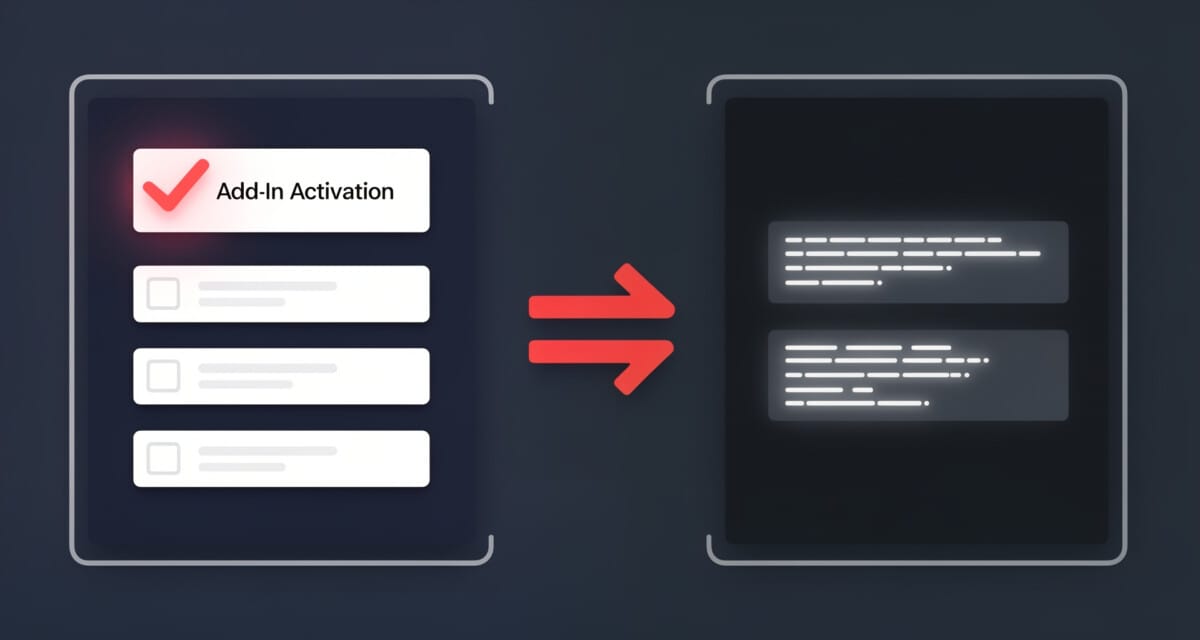
엑셀 추가 기능을 쓰려면 세 단계를 거친다.
① 추가 기능 마켓에서 다운로드
② 파일 → 옵션 → 추가 기능 체크
③ 수식 탭에서 함수 사용
파이썬 라이브러리도 동일한 3단계 구조를 따른다.
① pip install pandas        ← 다운로드 (한 번만)
② import pandas as pd       ← 활성화 (파일마다)
③ pd.read_csv("data.csv")   ← 사용
여기서 import가 엑셀의 “추가 기능 체크” 행위다. 이미 설치된 파이썬 라이브러리를 현재 파일에서 쓸 수 있도록 켜는 것이다. import 없이 라이브러리 함수를 쓰면 오류가 난다. 엑셀에서 추가 기능을 활성화하지 않고 수식을 입력하면 오류가 나는 것과 같다.
# 엑셀에서 차트 아이콘 클릭 → 파이썬에서는:
import matplotlib.pyplot as plt   # 활성화

plt.plot([1, 2, 3], [10, 20, 30])  # 차트 그리기
plt.show()
AI가 만들어준 코드 맨 위에 import가 여러 줄 있다면, 실행 전에 해당 파이썬 라이브러리가 설치되어 있어야 한다는 신호다. “ModuleNotFoundError”라는 오류 메시지가 나오면 pip install 단계가 빠진 것이다.
내장 함수 vs 파이썬 라이브러리 — 엑셀 기본 수식과 추가 기능의 차이
엑셀을 설치하면 SUM, LEN, MAX 같은 함수가 처음부터 들어있다. 추가 기능을 설치하지 않아도 수식 탭에서 바로 쓸 수 있다.
파이썬도 설치 없이 처음부터 쓸 수 있는 함수들이 있다. 이것을 **내장 함수(Built-in Function)**라고 한다. 파이썬 라이브러리와 내장 함수는 구분해서 알아두면 AI가 만든 코드를 읽을 때 훨씬 빠르게 판단할 수 있다.
| 구분 | 엑셀 | 파이썬 | 설치 필요 |
|---|---|---|---|
| 기본 제공 | =SUM(), =LEN(), =MAX() | sum(), len(), max() | ❌ |
| 추가 기능 | 분석 도구팩, Power Query | pandas, matplotlib, requests | ✅ |
# 내장 함수 — 설치 없이 바로 사용
sum([10, 20, 30])     # 60
len("engineer")       # 8
max([3, 1, 4, 1, 5])  # 5
round(3.14159, 2)     # 3.14

# 파이썬 라이브러리 함수 — pip install 후 import 필요
import pandas as pd
df = pd.read_csv("data.csv")  # pandas 라이브러리 함수
AI가 만들어준 코드에 import 없이 함수가 쓰였다면 내장 함수다. 별도 설치 없이 바로 실행된다. import가 코드 상단에 있다면 파이썬 라이브러리를 쓴 것이다. pip install이 먼저다.
AI와 협업할 때 파이썬 라이브러리 구조를 알아야 하는 이유
파이썬 라이브러리를 직접 만들거나 외울 필요는 없다. AI가 코드를 짜줄 때 어떤 라이브러리를 왜 선택했는지, 실행 전에 무엇을 준비해야 하는지, 오류가 났을 때 어디서 막힌 건지를 파악할 수 있으면 충분하다.
파이썬 라이브러리 구조를 알면 AI에게 이렇게 요청할 수 있다.
"pandas 라이브러리를 써서 CSV 파일을 읽고,
불량률이 2% 이상인 행만 필터링하는 코드를 짜줘"
라이브러리 이름을 명시하면 AI가 다른 선택지로 빠지지 않는다. 결과물의 정확도가 올라간다.
오류가 났을 때도 파이썬 라이브러리 구조를 알면 설명이 빨라진다.
"import pandas 하는데
ModuleNotFoundError: No module named 'pandas' 오류가 난다"
오류 메시지를 그대로 복사해서 붙여넣는 것이 가장 효과적이다. 파이썬 라이브러리 이름과 오류 메시지 조합만으로 AI가 원인과 해결 방법을 정확하게 안내한다.
전체 구조 한눈에 — 엑셀 행위와 파이썬 라이브러리 개념 비교
| 엑셀에서 하는 행위 | 파이썬 개념 | AI 활용 시 의미 |
|---|---|---|
| 기본 수식 사용 (SUM, LEN) | 내장 함수 | 설치 불필요, 바로 실행 |
| 추가 기능 마켓 다운로드 | pip install 라이브러리명 | 터미널에서 한 번만 실행 |
| 추가 기능 활성화 체크 | import 라이브러리명 | 코드 상단에 없으면 오류 |
| 추가 기능 안의 함수 사용 | 라이브러리 함수 호출 | AI가 목적에 맞게 선택해줌 |
| 오류 발생 시 수식 확인 | 오류 메시지 읽기 | 메시지를 AI에게 그대로 전달 |
파이썬 라이브러리 구조를 엑셀 행위로 바꿔보면 이렇다. 추가 기능을 설치하고, 활성화하고, 기능을 쓰는 흐름이다. 이미 알고 있는 구조다.
핵심 요약
파이썬 라이브러리와 관련된 3가지 개념을 엑셀로 바꾸면 이렇다.
- 파이썬 라이브러리 = 엑셀 툴바 아이콘 묶음 — 누군가 만들어놓은 기능 패키지
- pip install = 추가 기능 마켓 다운로드 — 한 번만 실행하면 된다
- import = 추가 기능 활성화 체크 — 파일마다 코드 상단에 써줘야 한다
- 내장 함수 = 엑셀 기본 수식 (SUM, LEN) — 설치 없이 처음부터 쓸 수 있다
이 구조만 잡혀도, AI가 만들어준 코드를 읽고 실행하고 오류를 설명하는 것이 가능해진다.
파이썬 라이브러리 구조를 잡았다면, AI에게 데이터 작업을 맡길 때 numpy 배열 개념이 다음 벽이 된다.
파이썬 개념을 넘어 AI를 실제 업무에 붙이는 방법이 궁금하다면, 엔지니어 관점의 AI 레버리지 글이 이어서 읽기 좋다.
파이썬 라이브러리 전체 목록과 설치 방법은 PyPI 공식 사이트에서 확인할 수 있다.