F1 레이스에서 이런 상황을 상상해보자. 피트월에 앉은 전략가가 실시간 텔레메트리 데이터를 보고 있다. 수백 개의 수치가 쏟아지는데, 숫자만 나열된 화면으로는 어떤 드라이버가 타이어 한계에 다가가고 있는지 즉각 판단하기 어렵다. 그래서 그들은 그래프를 쓴다. 분포를 보고, 추세를 보고, 이상 신호를 색으로 잡아낸다.
파이썬 시각화도 다르지 않다. 어떤 라이브러리를 쓰느냐보다, 지금 내가 데이터에서 무엇을 보려고 하는지가 먼저다. 이 글에서는 pandas 내장 차트 기능과 seaborn의 개념적 차이, 그리고 AI에게 시각화를 요청할 때 개념이 없으면 어떤 일이 생기는지를 흐름 중심으로 정리한다.
파이썬 시각화, 왜 코드보다 흐름을 먼저 잡아야 하는가
파이썬 시각화 도구는 크게 세 층위로 나뉜다. 가장 아래에 matplotlib이 있고, 그 위에 seaborn이 올라가 있으며, pandas는 matplotlib을 내부에서 호출해 차트를 바로 그릴 수 있게 해준다.
| 도구 | 위치 | 특징 |
|---|---|---|
| matplotlib | 기반 엔진 | 세밀한 제어 가능, 코드량 많음 |
| pandas | 데이터프레임 위 | .plot() 한 줄로 빠른 탐색 가능 |
| seaborn | matplotlib 위 | 통계적 시각화에 특화, 코드 간결 |
이 구조를 모르면 AI에게 “차트 그려줘”라고 요청했을 때 나온 코드가 왜 그 방식인지, 수정하려면 어디를 건드려야 하는지 파악하기 어렵다. 파이썬 시각화의 흐름을 잡는다는 건 이 층위를 이해하는 것에서 시작한다.
데이터를 보기 전에 결정해야 할 것 — 무엇을 보고 싶은가
차트를 그리기 전에 스스로에게 던져야 할 질문이 하나 있다. “나는 지금 이 데이터에서 무엇을 확인하고 싶은가?”
이 질문에 답하지 않으면 어떤 차트를 써야 할지 결정할 수 없다. AI에게 “시각화해줘”라고 해도 마찬가지다. 의도 없이 받은 차트는 보기엔 그럴듯해 보여도 내가 원하는 정보를 담고 있지 않을 수 있다.
확인하고 싶은 것은 보통 세 가지 중 하나다.
- 분포 — 데이터가 어떻게 퍼져 있는가 (boxplot, violinplot, histogram)
- 관계 — 두 변수가 어떻게 움직이는가 (scatterplot, lmplot)
- 구조 — 전체 패턴이나 상관성이 보이는가 (heatmap, pairplot)
pandas 내장 차트는 이 탐색 단계에서 빠르게 쓸 수 있는 도구다. 데이터프레임에서 .plot()을 호출하면 별도의 세팅 없이 바로 그림이 나온다. 깔끔하게 다듬어진 차트가 필요한 게 아니라, 일단 데이터의 생김새를 확인하고 싶을 때 유용하다.
AI에게 이 단계를 맡기고 싶다면 이렇게 요청할 수 있다. “penguins 데이터셋에서 부리 길이(bill_length_mm)와 체중(body_mass_g)의 관계를 seaborn 산점도로 그려줘. 종(species)으로 색상을 구분해줘.” 목적과 컬럼명, 구분 기준을 함께 주면 원하는 차트를 훨씬 정확하게 받을 수 있다.
분포를 보는가, 관계를 보는가 — 차트 선택의 기준
seaborn이 matplotlib보다 쓰기 편한 이유는 데이터프레임을 통째로 넘길 수 있어서다. x축에 뭘 쓸지, y축에 뭘 쓸지, 어떤 컬럼으로 그룹을 나눌지를 파라미터로 지정하면 seaborn이 알아서 처리한다.
파이썬 시각화에서 자주 쓰이는 seaborn 차트를 목적별로 정리하면 아래와 같다.
| 목적 | 차트 | 핵심 파라미터 |
|---|---|---|
| 두 변수의 관계 | scatterplot | x, y, hue |
| 그룹별 분포 비교 | boxplot | x, y, data |
| 전체 변수 간 관계 | pairplot | data, hue |
| 행렬 구조의 수치 | heatmap | 피벗 테이블 |
| 회귀선 포함 산점도 | lmplot | x, y, hue |
테마 설정도 한 줄이면 된다. sns.set_style("darkgrid")처럼 스타일을 선언해두면 이후 그리는 모든 차트에 적용된다. 코드 길이보다 “지금 어떤 목적으로 어떤 차트를 선택했는지”가 훨씬 중요하다.
boxplot 위에 swarmplot을 올리는 이유 — 숫자 너머의 분포
boxplot은 중앙값, 사분위 범위, 이상치를 깔끔하게 보여준다. 그런데 박스만 봐서는 알 수 없는 게 있다. 데이터가 박스 안에 균일하게 퍼져 있는지, 한쪽으로 몰려 있는지다.
여기서 swarmplot을 boxplot 위에 겹쳐 그리면 이야기가 달라진다. 실제 데이터 포인트가 어디에 찍혀 있는지 한눈에 보이기 때문이다. 박스는 요약이고, swarmplot은 사실이다. 두 개를 같이 보면 요약과 실제 분포를 동시에 파악할 수 있다.
sns.boxplot(x="species", y="body_mass_g", data=penguins)
sns.swarmplot(x="species", y="body_mass_g", data=penguins, color="0.4")
이 조합이 주는 인사이트는 단순히 예쁜 그래프 이상이다. 데이터가 적을 때는 박스만으로는 분포의 실체를 볼 수 없다. swarmplot을 얹으면 같은 종이라도 체중이 어디에 몰려 있는지, 얼마나 퍼져 있는지 즉각 읽힌다.
그런데 이 조합을 처음부터 스스로 떠올리기는 쉽지 않다. 중요한 건 boxplot+swarmplot이라는 특정 조합을 외우는 게 아니다. seaborn 공식 갤러리를 둘러보다 “아, 이렇게 겹쳐서 쓸 수도 있구나”를 발견하는 눈을 갖추는 것이다. 갤러리에는 이런 식으로 두 차트를 조합하거나, 분포 위에 통계 요소를 얹거나, 색상과 마커를 조합한 표현들이 가득하다. 코드를 몰라도 된다. 보고 싶은 차트를 찾고, 코드를 가져와 내 데이터 컬럼명으로 바꾸면 된다.
heatmap과 pairplot — 구조를 한눈에 보는 두 가지 방법
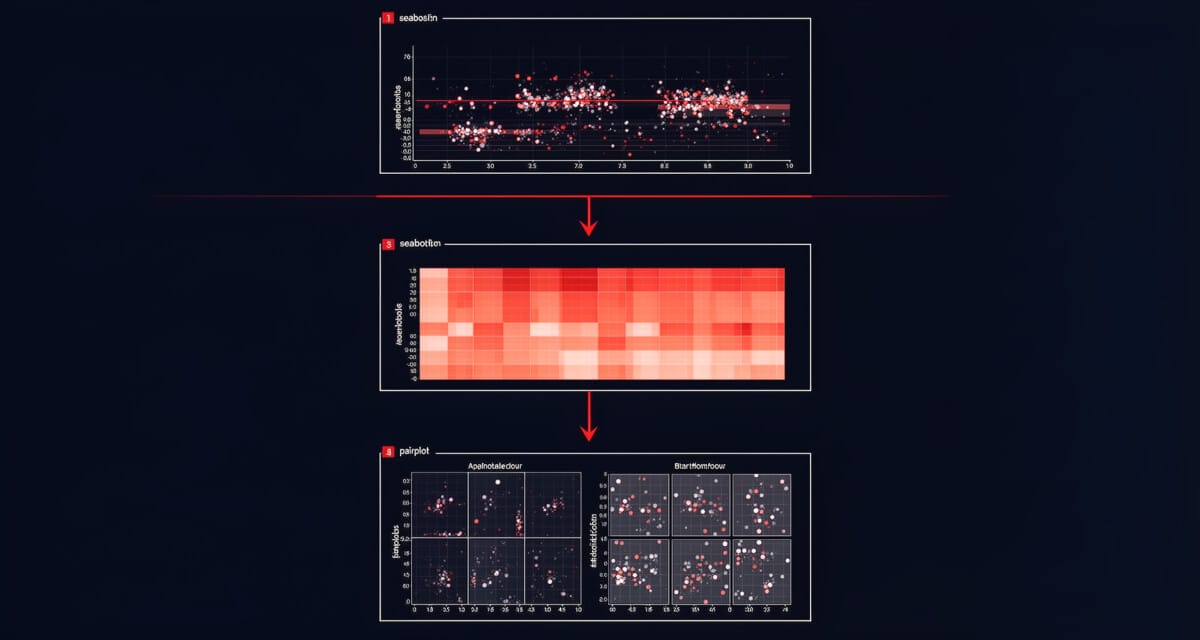
분포와 관계를 확인했다면, 다음 단계는 전체 구조를 보는 것이다. seaborn에서 이 역할을 하는 게 heatmap과 pairplot이다.
heatmap은 행렬 구조의 데이터를 색상으로 표현한다. 핵심은 그리기 전에 데이터를 먼저 피벗 테이블로 정리하는 것이다. “연도별 월별 항공 승객 수”처럼 두 축으로 집계된 데이터를 만든 뒤, 그 테이블을 heatmap에 넘기면 된다. annot=True를 추가하면 각 셀에 수치까지 표시된다.
히트맵을 실무에서 제대로 활용하려면 한 단계 더 들어가야 한다. 단순히 값 하나를 색으로 표현하는 것을 넘어, 두 가지 통계량을 나란히 비교하는 방식이다. 예를 들어 X·Y 좌표별로 측정값이 쌓여 있는 데이터가 있다고 하자. 이때 먼저 X와 Y를 기준으로 groupby를 해서 각 위치별 중앙값(median) 과 표준편차(std) 를 각각 계산한다. 그런 다음 두 값을 각각 피벗 테이블로 정리해 히트맵 두 장을 subplot으로 나란히 그린다. 왼쪽은 “각 위치의 대표값이 얼마인가”, 오른쪽은 “그 위치의 산포가 얼마나 되는가”를 한눈에 읽을 수 있다.
여기서 한 가지 더 챙겨야 할 게 있다. 색상 범위(vmin, vmax)를 명시적으로 지정하는 것이다. 지정하지 않으면 데이터의 최솟값과 최댓값을 자동으로 쓰는데, 이상치가 있을 경우 색 대비가 무너져 패턴이 잘 보이지 않는다. 중앙값 히트맵이라면 중앙값 ± 표준편차, 표준편차 히트맵이라면 0 ~ 1.5 × 표준편차 같은 식으로 범위를 직접 잡아주면 훨씬 읽기 좋은 그래프가 나온다.
AI에게 이 작업을 맡길 때는 이렇게 요청할 수 있다. “X, Y 좌표별로 groupby해서 중앙값과 표준편차를 계산하고, 각각 피벗 테이블로 만든 뒤 subplot 1×2로 히트맵 두 장을 그려줘. 색상 범위는 중앙값 ± 표준편차로 지정해줘.” 데이터 전처리 → 집계 → 피벗 → 시각화의 흐름을 한 번에 요청하는 것이다. 이 흐름을 모르면 AI가 만들어준 코드가 왜 그 순서로 짜여 있는지 파악하기 어렵다.
pairplot은 데이터셋 안의 모든 수치 변수 조합을 한 번에 산점도로 펼쳐준다. 대각선에는 해당 변수의 분포(히스토그램)가 들어온다. 변수가 많을 때 어떤 조합이 관계를 가지는지 빠르게 탐색하는 용도로 쓴다. hue 파라미터로 카테고리를 구분하면 그룹 간 패턴 차이도 바로 보인다.
파이썬 시각화에서 이 두 차트는 탐색 분석(EDA)의 마무리 단계에서 자주 등장한다. AI에게 맡길 때는 “penguins 데이터셋의 pairplot을 그려줘. species로 색상을 구분하고, 부리 길이와 날개 길이 두 변수만 x_vars, y_vars로 지정해줘”처럼 변수 범위를 명확하게 줄수록 원하는 결과가 나온다.
AI에게 시각화를 맡길 때 개념이 없으면 생기는 일
AI는 코드를 잘 짠다. 하지만 “어떤 차트를 왜 그려야 하는지”는 사람이 결정해야 한다.
개념 없이 “데이터 시각화해줘”라고 요청하면 AI는 그럴듯한 차트를 만들어준다. 문제는 그 차트가 내가 보고 싶은 정보를 담고 있는지 판단할 수 없다는 것이다. 수정 요청도 마찬가지다. boxplot과 swarmplot의 차이를 모르면 “분포가 잘 안 보인다”는 말을 AI에게 어떻게 전달해야 할지 막막하다.
반대로 개념이 잡혀 있으면 AI는 강력한 도구가 된다. “펭귄 데이터에서 종별 체중 분포를 보고 싶은데, boxplot 위에 swarmplot을 겹쳐 그려줘. 색은 회색 계열로 해줘.” 이렇게 요청하면 AI는 정확히 원하는 차트를 만들어준다. 개념이 프롬프트가 되는 순간이다.
코드 암기보다 이 흐름을 먼저 잡아야 하는 이유가 여기 있다.
seaborn 공식 갤러리를 쓰는 법
seaborn의 공식 갤러리(seaborn.pydata.org/examples)에는 수십 가지 차트 유형이 샘플 코드와 함께 정리되어 있다. 이걸 어떻게 활용하느냐가 파이썬 시각화 실력을 가르는 분기점이다.
사용법은 단순하다.
- 갤러리에서 내가 표현하고 싶은 것과 비슷한 차트를 찾는다
- 해당 차트의 샘플 코드를 복사한다
- 내 데이터프레임의 컬럼명으로 교체한다
- 필요한 파라미터(hue, palette, style 등)를 추가한다
이 과정에서 AI를 쓸 수 있다. “seaborn 공식 갤러리의 이 코드를 내 데이터(컬럼: species, body_mass_g, flipper_length_mm)에 맞게 바꿔줘”라고 붙여 넣으면 된다. 창의적인 시각화는 발명이 아니라 발견과 적용에서 나온다.
파이썬 시각화에서 중요한 건 모든 코드를 외우는 게 아니다. 어떤 상황에서 어떤 차트를 선택할지 판단하는 눈을 갖추고, 나머지는 공식 문서와 AI를 조합해 채우면 된다.
핵심 요약
- pandas 내장 차트는 탐색용, seaborn은 통계적 시각화 정리용으로 역할이 다르다
- 차트 선택 전에 “분포를 볼 건지, 관계를 볼 건지, 구조를 볼 건지”를 먼저 결정한다
- boxplot 위에 swarmplot을 겹치면 요약과 실제 분포를 동시에 볼 수 있다 — 이런 조합 아이디어는 seaborn 공식 갤러리에서 발견한다
- 코드를 몰라도 된다. 갤러리에서 표현하고 싶은 차트를 찾고, 코드를 가져와 내 컬럼명으로 바꾸면 된다
- heatmap은 피벗 테이블 정리가 선행되어야 하고, pairplot은 변수 간 탐색 초기에 유용하다
- heatmap 고급 활용은 groupby로 중앙값·표준편차를 각각 집계 → 피벗 테이블 → subplot 2장으로 나란히 비교하는 흐름이다. 색상 범위(vmin/vmax)를 직접 지정해야 이상치에 색 대비가 무너지지 않는다
- AI에게 시각화를 맡길 때, 개념이 있으면 프롬프트가 정밀해지고 결과도 달라진다
seaborn으로 차트를 그리기 전에 데이터프레임 구조가 먼저 잡혀 있어야 한다. 생성부터 조회, 결측치 처리, 필터링까지 한 흐름으로 정리했다.
heatmap을 그리기 전에 피벗·언피벗 개념을 먼저 잡아야 한다. wide형과 long형 데이터 중 어떤 형태가 seaborn에 더 잘 맞는지 이 글에서 정리했다.
산점도에 회귀선을 포함하고 싶다면, 회귀분석 개념부터 잡는 게 먼저다. lmplot을 쓰기 전에 어떤 변수를 왜 넣어야 하는지를 설명한다.
pairplot에서 변수 간 관계를 읽었다면, 다음 단계는 그 관계가 상관인지 인과인지 구분하는 것이다.
seaborn의 차트 유형과 파라미터를 더 넓게 탐색하고 싶다면 seaborn 공식 갤러리에서 직접 확인할 수 있다.