“이 규칙 적용해줘”라고 말했다. 그 세션에서는 잘 됐다. 다음 대화를 열자, 없던 일이 됐다.
Claude를 업무 자동화 도구로 쓰다 보면 Claude 스킬 파일 업데이트가 반복적으로 필요한 상황이 생긴다. 문서 작성 방식이 바뀌거나, 자주 쓰는 출력 형식이 달라지거나, 새로운 규칙이 추가될 때마다 같은 질문이 반복됐다. “어떻게 하면 이 변경사항이 다음 세션에도 안정적으로 반영될까?” 여러 방법을 직접 시도했다. 결론부터 말하면 하나를 제외하고 전부 한계가 있었다.
Claude 스킬 파일, 왜 계속 업데이트가 필요한가
Claude 스킬은 처음 한 번 만들어두면 끝나는 게 아니다. 꾸준히 쓰다 보면 업데이트가 필요한 순간이 반복적으로 찾아온다.
처음엔 몰랐던 더 좋은 출력 형식이 생기거나, 자주 쓰는 작업 방식이 바뀌거나, 파일에 있는 규칙이 실제 사용 패턴과 달라지는 경우가 온다. 직접 겪은 사례를 들면, 메모리에는 “출력할 때 표 형식으로 해줘”라고 저장했는데 Claude 스킬 파일에는 “글머리 기호 목록으로 출력”이라고 반대로 적혀 있었다. 규칙이 충돌하고 있다는 걸 파일을 직접 열어보고 나서야 알았다.
문제는 Claude 스킬 파일 업데이트를 어떻게 수행하고 반영하느냐다.
시도한 방법 3가지와 각각의 한계
방법 1 — 메모리에 저장하기
가장 먼저 시도한 방법이다. 대화 중에 “앞으로 이 규칙 적용해줘”라고 말하면 Claude가 메모리에 저장한다. 간단하고 직관적이다.
문제는 두 가지다. 첫째, 메모리는 대화에서 자동 추출되는 방식이라 누락이 생긴다. 내가 말한 규칙이 정확하게 저장된다는 보장이 없다. 둘째, Claude 스킬 파일이 메모리보다 먼저 읽힌다. 스킬 파일에 “글머리 기호 목록으로 출력”이라고 되어 있고 메모리에 “표 형식으로 출력”이라고 저장되어 있으면, 스킬 파일이 이긴다. 충돌이 생겨도 알아채기 어렵고, 결국 의도한 대로 작동하지 않는다.
메모리는 Claude 스킬 업데이트 수단으로 쓸 수 없다. 세션 간 힌트를 주는 보조 수단으로만 활용해야 한다.
방법 2 — Claude Code로 로컬 파일 편집하기
Claude Code는 로컬 파일을 직접 편집할 수 있다. ~/blog-skills/ 폴더를 만들고 Claude Code에서 파일을 수정하는 방식이다. 파일 편집 자체는 잘 된다.
문제는 그 다음이다. Claude Code의 로컬 파일과 claude.ai의 /mnt/skills/ 경로는 연결되어 있지 않다. Claude Code에서 파일을 아무리 잘 수정해도 claude.ai에는 아무 영향이 없다. 두 환경은 완전히 분리된 별개의 공간이다.
로컬에서 Claude 스킬 파일을 정리해두는 용도로는 쓸 수 있지만, claude.ai에 실제로 반영하려면 어차피 수동으로 업로드하는 단계가 남는다.
방법 3 — Project Knowledge 활용하기
claude.ai의 Project 기능을 쓰면 Claude 스킬 파일을 Project Knowledge에 올려두고 해당 Project 안 모든 대화에 자동으로 로드할 수 있다. 매 세션마다 파일을 업로드할 필요가 없어진다.
실용적이긴 하다. 그런데 Claude 스킬 파일 시스템과는 별개의 구조다. 스킬 파일은 키워드 트리거 방식으로 자동 로드되는데, Project Knowledge는 해당 Project 안에서만 작동하고 트리거가 없어도 항상 로드된다. 두 가지를 병행하면 관리 포인트가 두 개로 늘어난다.
무엇보다 Claude 스킬 파일 업데이트가 발생했을 때 Project Knowledge도 따로 업데이트해야 한다. 동기화가 안 된다.

Claude 스킬 파일 업데이트 최종 해법
결국 가장 안정적인 방법은 세 단계로 정리된다.
1단계. claude.ai 대화에서 수정을 요청한다
새 규칙을 추가하거나, 내부 링크를 갱신하거나, 도메인 파일을 손봐야 할 때 claude.ai 대화 안에서 요청하면 수정된 파일을 md 파일로 출력해준다. 프롬프트 초기 세팅을 잘 해두면 이 요청도 훨씬 정확하게 처리된다.
2단계. 수정된 파일을 압축 파일(.zip)로 묶는다
Claude 스킬 파일은 여러 md 파일로 구성되어 있다. 개별 파일을 하나씩 올리는 것도 가능하지만, 압축 파일로 묶으면 폴더 구조째로 한 번에 교체할 수 있다. 파일 간 참조 관계가 그대로 유지된다는 점이 핵심이다.
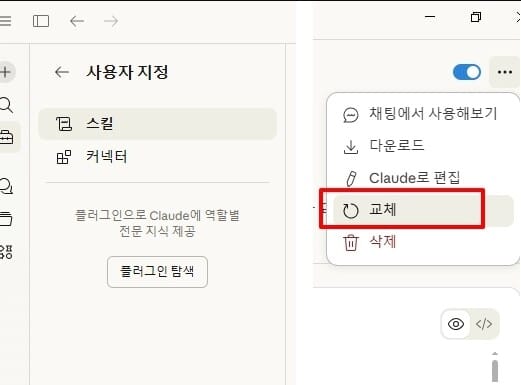
3단계. 스킬 관리 화면에서 “교체” 기능으로 업로드한다
claude.ai 설정 → 사용자 지정 → 스킬 메뉴에서 해당 Claude 스킬을 선택하면 우측 상단에 ... 메뉴가 있다. 여기서 교체를 선택하면 기존 파일 전체를 새 압축 파일로 통째로 바꿀 수 있다.
교체해도 과거 대화 이력과 메모리에는 아무 영향이 없다. Claude 스킬 파일은 매 세션 시작 시 읽히는 참고 문서일 뿐, 과거 대화와 기술적으로 연결된 데이터베이스가 아니다.
한 가지 주의할 점이 있다. 교체 후에는 반드시 새 채팅창을 열어야 한다. 이미 열려 있는 기존 채팅창에는 변경된 Claude 스킬이 적용되지 않는다.
핵심 요약
| 방법 | 한계 |
|---|---|
| 메모리 저장 | 스킬 파일과 충돌, 누락 발생 |
| Claude Code 로컬 편집 | claude.ai와 환경이 분리됨 |
| Project Knowledge | 관리 포인트가 두 개로 늘어남 |
| 압축 파일 교체 업로드 | 가장 안정적, 과거 대화·메모리 영향 없음 |
Claude 스킬 파일을 잘 관리하면 AI와의 협업 품질이 확실히 달라진다. 수정 → 압축 → 교체, 이 세 단계만 기억하면 된다. 교체 후에는 새 채팅창을 여는 것도 잊지 말자.
Claude스킬 파일을 제대로 활용하고 싶다면, 바이브코딩 전체 프로세스와 함께 보는 것이 효과적이다.
Claude를 실무 자동화에 쓰기 시작했다면 이 글이 입문 출발점이 된다.
garage에서 시작된 기술 혁명 — 아이언맨으로 읽는 풀스택 엔지니어링